スマホの通知を整理する|アラフィフが集中と時間を守る5つの手順
本記事にはアフィリエイト広告(PR)が含まれる場合があります。
目次
結論から言うと、スマホの通知は「必要・あとで見る・不要」の3つにアプリを分け、不要なものから通知をオフにしていくと整理しやすい。全部をいちどに切る必要はない。
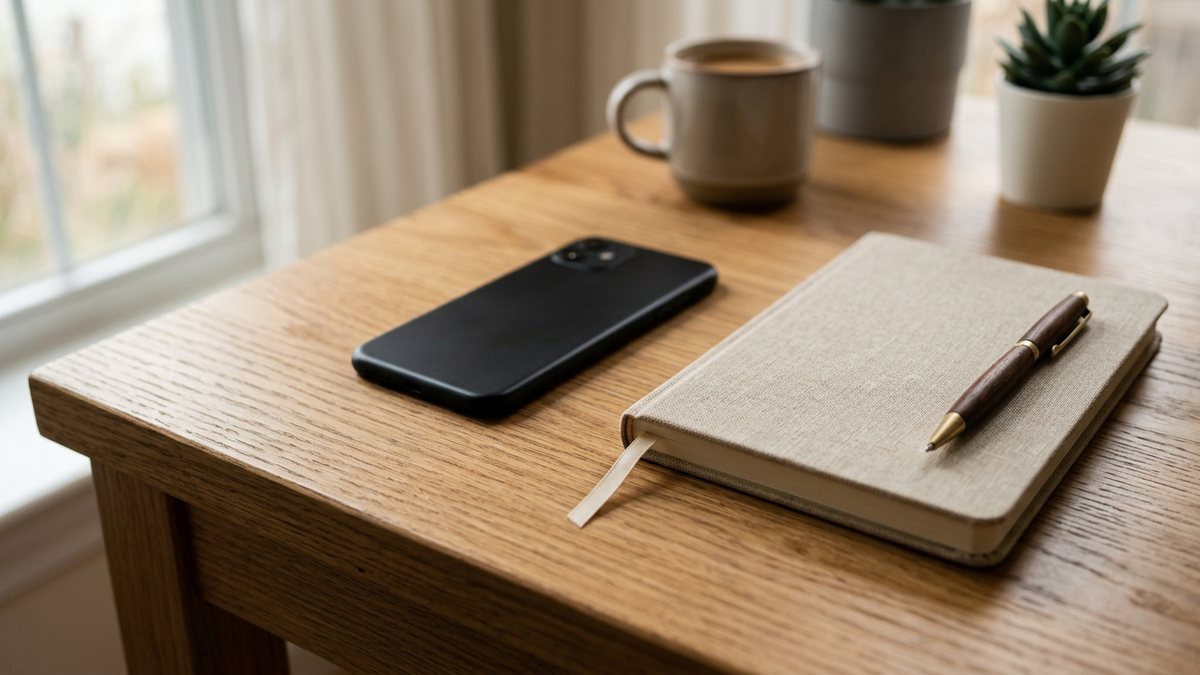
スマホの通知は、便利な反面、読書や食事、作業の途中に入ってくると、そのたびに手が止まりやすい。この記事は、筆者の提案として、通知を見直す順番をまとめたものだ。感じ方や続けやすさには個人差がある。
最初に、どの通知が来ているか確かめるには?
最初の1日は、整理せずに、来た通知をメモする。次のように分けて眺めるとわかりやすい。
| 種類 | 例 |
|---|---|
| 連絡 | 家族・仕事のメッセージ、電話 |
| 手続き | 宅配の配達通知、予約や支払いの確認 |
| 情報 | ニュース、天気、SNSの更新 |
| 宣伝 | クーポン、セール、アプリからのお知らせ |
1日に来た数をざっと数えるだけでも、自分の使い方が見えてくる。
通知はどの順番でオフにする?
不要なものから、次の順で見直す。
- 宣伝:クーポンやセールの通知から切る
- SNSの更新:「いいね」や新着の通知をオフにする
- ニュース・情報:見たい時間に自分で開くものはオフにする
- ゲームなどのお知らせ:使っていないアプリごとオフに
- 連絡・手続き:最後まで残す。家族や仕事の連絡は、切らないほうが安心
宅配や支払いなど、見逃すと困る通知は残す。切りすぎて困った場合は、あとから戻せる。
設定はどこから変える?
多くのスマホには、設定アプリの中に「通知」の項目があり、アプリごとにオン・オフを切り替えられる。機種やOSの版によって、画面の名前や並び方は違う。迷ったときは、各メーカーの公式の案内で確かめてほしい。
通知の中でも、次のような細かい指定ができる機種もある。
- 音を鳴らさず、画面の表示だけにする
- ロック画面に内容を出さない
- 同じアプリの通知をまとめる
時間帯で静かにするには?
iPhoneには「集中モード」、Androidには「サイレントモード」など、決めた時間帯だけ通知を止める機能がある(名称や使い方は機種によって違う)。たとえば、食事や就寝の時間帯だけ、家族や仕事の連絡以外を止めておく使い方がある。
夜の過ごし方を整える方法は、「夜の5分リセット片付け」でも触れている。寝る前の流れを決めるときの参考になる。
続けるには、どう見直せばいい?
通知は、アプリを入れるたびに増えやすい。次の機会に、見直しを組み込むとよい。
- 新しいアプリを入れた日に、通知の設定を確かめる
- 月に一度、アプリの整理と通知の確認をあわせて行う
- スマホを買い替える前後に、全体を見直す
アカウントやデータの整理とあわせて進めたいときは、「アラフィフからのデジタル終活」が参考になる。
よくある質問
通知を全部オフにしてもいいですか?
全部オフにすることもできますが、連絡・手続きの通知を残して、それ以外から切るのがおすすめです。宅配や予約の通知を切ると、見逃して困ることがあります。
通知を切ると、大事な連絡を見逃しませんか?
連絡アプリや電話の通知を残しておけば、必要な連絡は届きやすくなります(集中モード・サイレントモード中は、通知を許可する相手や通知の種類を設定しておきます)。切るのは、自分で開いて見られる情報系や宣伝系から始めると安心です。
通知の設定が見つからないときはどうすればいいですか?
機種やOSの版で画面が違うため、各メーカーの公式の案内を確かめてください。設定アプリの検索欄に「通知」と入力して探す方法もあります。